|
[ エレクトロニクス ]
|
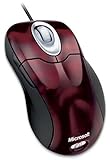
Microsoft IntelliMouse Explorer クリムゾン ファイア B75-00107
【マイクロソフト】
発売日: 2005-04-08
参考価格: 3,400 円(税込)
販売価格: 2,860 円(税込)
( 在庫あり。 )


|
B75-00107
|
カスタマー平均評価:  4 4
使いやすい
操作性もよく(軽快動作)、握った感触もフィット感がある。
ボタンやホイルも軽く、本体も軽い。
見た目が美しく高級感がある。
金額的に安いマウスなので、仕事・ネット・ゲーム何でも可。
ボタンの数(多め)も最適である。よって使いやすいマウス。
ただ少し大きい感じがするので、あと一回り小さいぐらいが良かった。
手の方が、マウスに包み込まれているような感覚になる。
◆半年間使った感想
■良い点
・5ボタン+チルト付き。
・安価だが、応答性に問題はない。
・5年保証。
・USB接続。
■悪い点
・採用されているオムロン社製のボタンの耐久性が悪いので保証期間内に故障する可能性が非常に高い。
・CADなどの作業の大半をマウスで行う方には向かないと思います。
■その他
・保証期間内に故障した場合は、電話すると代替え品を送ってくれます。
(返送時の送料は無料)
・底面のシリアル番号で保証期間内か判断できるので、保証書を紛失しても交換対応してくれます。
いい感じ
エレコムのマウスを使っていました。vista対応となっていたのですが、USBを入れてもポインタが動かず、このマウスに交換しました。
これは、スクロールをよく使う人には持って来いかと思います。
普通スクロールすると、ガリガリ、ガガガと音がしませんか?
このマウスはその音がありません。
ちょっと、スクロールするとき、重いと思う人もいるかもしれませんが、自分は全然気になりませんでした。
音がなる方が気になります。
ボタンもいろいろな風に割り当てられますので、自由度ありです。
サイドのボタンは、押しやすいです。
ただマウス自体がちょっと重いのが惜しいとこです。
 使い易いが耐久性劣る(半年経過) 使い易いが耐久性劣る(半年経過)
仕事でCAD操作メインに使用してきました。
マウス本体は手が大きな私には握りやすく、左右のボタンのタッチも違和感なく、また誤操作もありませんでした。
使用半年で本体横の親指が当たる部分は塗装が剥げてツルツルになりました。またスクロールボタンですがCADでは使用頻度が非常に高いのですが、表面のクリア部分が削れ、また手垢?か表面の劣化?で妙な粘着性が出て、反応が鈍くなりました。
 クリックするボタンが好ましくない。 クリックするボタンが好ましくない。
表面の加工がつるつるなためか?指に引っ付くような感じになることがあります。
また、私のように汗かきだと手のひらが次第に暑くなり蒸れる感じです。
質感・恰好は良いし、スクロールもスムースで良いのですが、手のひらの密着感が個人的には
あまり気持ちのよいものではありませんでした。
|
|
[ エレクトロニクス ]
|
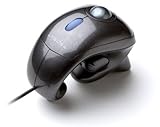
シグマAPO 光学式マウス トリガータイプ ごろ寝 リターンズ ガンメタ SGM2GM
【シグマA.P.Oシステム販売】
発売日: 2006-11-27
参考価格: オープン価格
販売価格: 2,952 円(税込)
( 在庫あり。 )
|
|
カスタマー平均評価:  3.5 3.5
これはなー・・・
使い勝手はいいです。
しかし、実用的ではありません。
トリガー部分に中指、
人差し指は本体に添えて、
親指でスクロールとトラックボールいじってます。
しかし、ノーパソに繋いでますので
パッド優先でつかってしまします。
とりあえず、つなぐことはあまりありません。
デスクトップに繋いでも、ペンタブレットに劣ります。
しかし、マウス転がす場所がない方にはいいとおもいます。
現に、その状態でタブレットがない時には重宝しました。
しかし、代わりが来たら使わなくなります・ω・`
持ち方で評価がガラリと変わる。
買うまで気がつきませんでしたが、ボールが付いている付近の左右に分かれた本体上部はクリックボタンになっています。
これによりトリガー以外にも親指で左右クリックが出来るようになっています。
ハンディトラックボールとしては最も新しい種類ですが、ちょっと理解しがたい形状によって使い勝手の評価は渋くならざるを得ません。
この商品は商品説明通りの持ち方をすれば評価は☆1つか2つです。
保持する部分が中指で握りこむ2つの突起部分のみ。操作をする人差し指と親指を動かすたびに握る姿勢が崩れ、使い難いったらありません。
それを☆4つに変える「正しい持ち方」は人差し指をホイールの右上に置いて保持に使い、
トリガーには中指を掛ける、という物です。ちょうど野球のボールを握りこむような感じです。
断然持ちやすくなり、ボタンを押したりボールを転がしても保持姿勢が安定します。
それでも☆5つにならないのはやはりボタンレイアウトの悪さです。
ホイールが遠く、どんな持ち方をしても使い難い。
親指はボールをまたぐ事になって誤操作しやすいし、上記の持ち方だと人差し指が近いですが
関節が横を向いていて浮かせられないのでボタンの操作はキツいです。
そして無理に別の指を伸ばせば姿勢が崩れます。なんでこんな所に付けたんだか。
トリガーも水平二連のため、右クリックは掛けた指を引っ込めるか、指の第一関節で上手く押せるように練習しないと押し難いです。
これも変に運動を強いられるというか、保持姿勢のまま無理なく押せるボタンとは言い難いでしょう。
以上の難点がありましたが、寿命は長そうなので慣れれば長く使えるでしょう。
ツボ押し機能なんかに気を使うならボタン配置をもっと無理のない形にして欲しいものです。
NTB-800とこれを足して2で割った正統派が欲しいのですが…ハンディトラックボールは種類が少なくて辛い所。
繰球が小さい事もあり操作性とポインタの精密さを両立している通常トラックボールの代替にはなりませんが、
ブラウジング等の大雑把な操作を気楽に行うならお勧めできます。名前通り、ごろ寝専用ですね。
 パソコンの講師向け パソコンの講師向け
ごろ寝とありますが、私はパソコンの授業をする時に利用しています。
一斉講習形式のパソコン講師をしていますが、
教室によって、スクリーンと講師用パソコンとの距離があり、
スクリーンの前で操作を説明した後、
実際の操作をしにパソコンへ戻らないといけないという問題がありました。
しかし、このマウスならばスクリーンの前に居ながら、
マウス操作が出来るので、
手順を説明しつつ、その場でやって見せる事ができるので便利です。
ドラック操作も慣れが必要ですができますし。
一斉講習形式のパソコンの講師はもちろん、
パソコンとスクリーンを組み合わせて説明をする事がある人には、
とてもお勧めの商品だと思います。
ベッドで寝ながらブラウジング
EeePCを購入したので、寝ながらネットサーフィンがしたくて、購入しました。
同じような機能のマウスだと、プレゼン用がありますが、高価です。
3000円を切る価格が魅力です。
使用感ですが、たしかに片手で寝ながらネットサーフィンができます。
片手でPCを操作できるのは、疲労軽減の点からもお勧めできます。
普通のマウスと併用するといいと思います。
ゲームのRPGなどの経験値稼ぎなどにも、ダラダラとできていいかもしれません。
多少、 よけいなボタンをおしてしまう傾向がありますが、これは慣れで解決すると思います。
逆転の発想で、プレゼンなどに使用して、プロジェクターの画面をみながら、PCを操作するのにも使えそうです。
無理に、ワイヤレスやレーザーポインター搭載の高価なマウスを買うこともないかもしれません。
限定的な使用目的になりますが、おすすめできます。
おもしろいです
メインのマウスにはなりませんが、一つ持っているとやはり便利です。
コタツに手を入れたままPCを操作できるのはなんともいえない爽快感?があります(笑)
|
|

[ エレクトロニクス ]
|
Microsoft Wireless Optical Mouse 5000 プラチナ シルバー M03-00092
【マイクロソフト】
Windows
発売日: 2005-11-18
参考価格: 3,800 円(税込)
販売価格: 3,197 円(税込)
( 在庫あり。 )
|
M03-00092
|
カスタマー平均評価:  4.5 4.5
概ね良好
1.手のひらのくぼみとマウスの丘部分とのフィット感が良い事
2.ボタンは5つ以上ある事
この二つを購入マウス選定上の必須項目としている
このマウスの場合、項目2は合格であるが、項目1についてはマウスの方がやや大きく、マウス
手前部分はフィット感あるものの、手首から指先までが18cmの私の手では二つあるサイドボタ
ンの手前側ボタンに親指が掛かる程度で、前方のボタンを操作するにはマウスの丘に当てた手を
完全に浮かさないと届かない。ここが唯一の減点項目。
サイドボタンにはブラウザの「戻る」、「進む」を割り当てているため、ボタンの使用頻度が高
く、毎回の事なので不便さを感じる。
スクロールボタンは「傾き」に対応、横スクロールが出来るので、横長のエクセルの表を横ス
クロールできる所は非常に便利。
ただ、マイクロソフトのドライバでは縦スクロールでの改行数が4行なので、これが1行から
設定出来ればもっと使いやすいのだが。
とは言え、マウス全体の価格から言えばコードレスで3000円ほどで買えるこのマウスのC
Pは非常に高いと言え、お買い得なお薦めマウスに変わりはない。
Microsoft Wireless Optical Mouse 5000 プラチナ シルバー M03-00092
RATOC PC切替器を使用するために購入。(5V不足の為)動作はバッチリOK。初めてのワイヤレスだけど、コードが無いだけでこんなに使いやすいとは思わ無かった。操作感は総てにおいて軽い只電池2個分の重さがあるため持ち上げるとちと重い、その分安定感がある。(自分は男だから気にしないが)手の小さい人はマウス自体大きいかも実物を見て購入をお勧めします。後電池が長持ちなところがいい
電池の消費が少なく、非常に快適です
毎日5時間程度の使用でも、半年に一度程度の電池(アルカリ)交換で済みます。
以前使用していた他社のwirelessマウスは1か月に一度交換していたので、非常に快適に感じます。
レシーバーは少し大きめでマウスと同じくらいの大きさがあるため、持ち運ぶことのあるノートパソコンでの使用には不向きだと思います。
完全据え置きでPCを使用されている方にはオススメの逸品です。
wireless intellimouse explorer2.0を買った覚えはないのですが
Microsoft Wireless Optical Mouse 5000を2個購入したのですが、2個とも中身はwireless intellimouse explorer2.0でした。マイクロソフトに問い合わせたところ、それが正常との回答が正式にありました。もの自体の使い勝手はいいのですが、マウス裏面の型番のステッカーをきちんとしたものを表記して欲しいです。
また、静かな場所で使っているとマウス本体から”ジー”や”ピー”といった感じの高周波ノイズのような異音がすることがあります。マウス本体に耳を当てて聴いてみてください。この状態が続いてくるとイライラしてきます。
品名ステッカーと高周波ノイズが無ければ、かなりオススメなワイヤレスマウスでしょう。
ホイールボタンが…
初めてのワイヤレスマウスですが、今のところ順調に機能しています。
大きさもちょうどで、軽いマウスが苦手な自分として電池二つで多少重みのあるこのマウスの方が安定感があって使いやすいです。
ただ一つ使いにくいのはホイールボタンです。無段階ホイールについては慣れや使う人の好みかもしれませんが、ホイールボタンのクリックが固くて、やや操作性が悪いです。
他のクリックボタンのように、指の腹で軽く押すぐらいではびくともしません。しっかり力を入れて押し込む必要があるので、中クリックの利用がスムーズとは言いにくいです。
この点だけ残念です。
店頭で実物に触ってから購入した方が良いかもしれません。
これも慣れかとは思いますが、あまり馴染まないようだったら、自分なら買い換えてしまうかもしれません。
マウスは手に馴染むものが一番だと思います。
|
|
[ エレクトロニクス ]
|
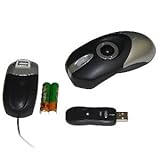
アクロス 2.4Gワイヤレス トラックボール・光学式兼用マウス AMS-24TBG
【アクロス】
発売日: 2007-12-22
参考価格: オープン価格
販売価格: 4,480 円(税込)
( 通常1~3週間以内に発送 )
|
|
カスタマー平均評価: 5
すばらしいマウス
このマウスを購入した理由は、マウス特有の姿勢で腰痛や肩こりがひどくなったためです。
置くとマウス、持ち上げるとトラックボールに瞬時に変わりますので、ストレスなく、背を伸ばしながら作業ができます。
また、トラックボール時にもホイール部分は機能し、画面のスクロールができます。さらに、トラックボール時は利き腕に関係なく操作できるので、マウスと違い利き腕が疲れてしまうという状況がなくなりました。ただし、電池を二本内蔵しているのでやや重いです。
今後期待する改良点は、軽量化およびBluetooth対応でしょうか。
私の場合、電池にはエネループを使ったのですが、電池交換の頻度は半年ほどでした。
難点はトラックボールにつき物ですがボールまわりの掃除でしょうか。
価格に十分見合った買い物だったと思います。今後の改良に期待します。
これはかなり便利なマウスです!
私の他のレビューを見てもらえばわかりますが、この手のマウス兼用トラックボールのほとんどを使用してきました。
その中で、おそらく今まで使用したどのモデルよりおすすめのモデルだと思います。
充電池込みでは約125gの重さですのでやや重めですが、マウスとしてもハンディトラックボールとしても妥協が少なく、なかなかよい出来のモデルだと思います。
基本的には3ボタン仕様ですので普通の機能なんですが、通常のデスク上では普通のマウスとして、持ち上げると自動的にハンディトラックボールとして使えるわけです。
ちなみに今までのモデルでは、妥協が大きくてやや問題点もあったのですが、このモデルではホイールとトラックボールが完全に別々に独立しており、それぞれに第3ボタンとしてのクリック機能がついています。(取扱説明書への記載はありません)
具体的には、ハンディトラボ使用時にボール部分をクリックするとボールによるスクロールモードにできますし、アーベルのワイヤレスフリーボールマウス用のドライバ(XPまで対応)がそのまま使えたりもしますので、ドライバ導入で横スクロール機能や別の機能を割り当てたりすることもできます。
ハンディ使用時用の左クリックボタンも別にマウスの底についていますので、3ボタン仕様でありながらボタンは実は5つあって使用状況により自分で使い分けできるようになっているのです。
またボールも径19mmと従来モデルの16mmよりかなり大きくなり露出度も高いですし、感度もいいのでとても使いやすいです。
うまくトレイのようなものを自作してマウス先端を1cmぐらい机から浮かせればデスク上でのトラックボール操作もできます(自作して確認済み)ので、使いようによってはプレゼンやネットサーフィンなど、様々な用途ごとに使い分けができたいへん便利です。
5ボタン仕様ではありませんが逆にその分使いやすいですし、必要な機能は十分ついていますので、とてもおすすめできるのではないかと思います。
なお充電しながらの使用はできませんので、充電池の予備はあったほうがいいでしょう。
私は市販の充電器ですばやく充電していましたが。
普通の乾電池は1.5Vですので、1.2V充電池使用のこの機種で使って大丈夫かどうかは不明です。
|
|

[ エレクトロニクス ]
|
Microsoft Comfort Optical Mouse 3000 メタリック ブラック D1T-00007
【マイクロソフト】
Windows
発売日: 2005-11-18
参考価格: 2,800 円(税込)
販売価格: 1,850 円(税込)
( 在庫あり。 )
|
D1T-00007
|
カスタマー平均評価: 3.5
Microsoft Comfort Optical Mouse 3000 メタリック ブラック D1T-00007
このマウスを買うのは2回目です。
1台目のパソコンの時に使っていて使いやすかったので
2台目のパソコンでも同じものを買ってしまいました。
動きはスムーズでマウス本体も軽くて動かし安いです。
大きさも手をかぶせるとうまくフィットするので気に入ってます。
エクセルで性能発揮
これだけ安い金額で、性能が良いマウス。
操作感もかなり良い。自然な感じでマウスを操作できる。
軽いし、十時方向ホイールとボタンが1つ追加されているので、
ネット観覧やエクセル等で十分な威力を発揮できる。
ホイールの感触も安っぽくなく、扱いやすい。
この値段で機能的にも豊富で使いやすいという感じなので
マウス選びに迷ったらコレで良いかも。
低コストでビジネスに使うのにも適していると思う。
この値段なら・・・
以前もMicrosoftのマウスを使用していたので違和感は感じませんが、1年しかもたなかったので耐久性に問題はあると思います。
でも、この値段なら買っても損はないと思いますし、使い慣れてしまえば使用感に対しても違和感は感じません。
マウスを手にしたときの感覚は、手の大きさや握り方によって人それぞれ違うと思うので何とも言えませんが、私自身にとっては、1年で1570円なら大満足です!
*女性の方には大き過ぎると思いますよ*
拡大機能は便利?
とあるところからクーポンをいただいて、興味があったので買ってみました。
Microsoftマウスは手になじみやすく、使いやすいと感じています。購入したものは画面の拡大機能がついていて、それはそれで面白いと思うのです。でもあまり使わないかな。
スクロールホイールが以前の製品と比べてやや重たく動きが渋いのが気になりました。
安いしいいんじゃないかな
ゲーミング目的で気分転換に買ってみました。
これと言ったいい所はありませんが。個人的には悪い所も思い当たりませんでした。
サイドボタンがいい位置にありますし、軽くて使いやすかったです。
中ホイール押し込みだけはちょっと使い辛かったですが、
ネットサーフィン、ライト感覚でゲームを遊ぶには丁度いいくらいでした。
他のゲーミングデバイスより小さいのも良かったです。
デバイスをいろいろ試してる人からしたら不満が多いのかなぁ・・・
私は通常使用の延長にゲームがある、程度しか考えてないからかもしれませんが、
安いし軽いしでいいものだと思います。
|
|
[ エレクトロニクス ]
|
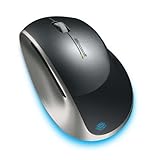
Microsoft Explorer Mouse 5AA-00018
【マイクロソフト】
発売日: 2008-10-31
参考価格: 9,000 円(税込)
販売価格: 6,951 円(税込)
( 在庫あり。 )
|
5AA-00018
|
カスタマー平均評価: 3
Laser Mouse 7000 の方がいいと思いました
Laser Mouse 7000 を自宅で使っていて、会社で使うためにこのマウスを買いましたが、値段の割にはいまいちだと思いました。
良い点
- ブルーの光が鮮やかで良い
- 金属ホイールでゴムの様なべたつきがない
- どこでも使えるとのうたい文句の通り、布地の上でも使える
悪い点
- 少々重い
- マウスの形状のためか、左クリックする時に右クリックしやすい
- Laser Mouse 7000 に比べて高い
どこでも使えるといっても、普通の机で使う分にはあまりメリットを感じないです。
中々の使い心地
他所のサイトのレビューで低い評価を見て多少不安だったのですが、使ってみた限りではかなり良いものだと思います。
本当に材質選ばず使えますし、反応も良いです。形状的に他のマウスと違って手首を使って動かしづらいのですが、その辺は慣れの領域です。ここだけの話、Explorer Miniマウスの方が持ちやすさは上です(笑)
気になっている事といえばサイドについている2つのボタンの前ボタン。これだけは押しづらいので滅多に使わない機能を振り分けるのをお勧めします。
充電式なので、使用してない時に充電するという事を忘れさえしなければ電池の持ちは結構良くてその辺も満足しています。
充電もできるし美しいし、寒いときに布団に入って使えるし、立ったまま服でも!
普通にマウスとして手になじむ。
動きも良いし、使いやすいと思います。
無線式で、カーペットや布団や洋服で使えるおもしろいマウス。
本の上とかでもオッケー!
使う場所をさほど選ばないので、楽な姿勢で使えるという点では健康に良い
人間に優しいマウスということか・・・
まあ、持ち運ぶならミニタイプ?私は複数のマウスを使うので
こういう特別なマウスも1台あると便利だと思って購入した。
車の中でネットブック使うとき、自分の服でこのマウス操作できるし
さらに、立ったまま自分の服でマウス操作できるので
移動中の旅先でも使い物になると思います。
安くなれば、★5でもいい。
ちょっと重く値段も高いので★4にしました。
すぐ壊れましたけど・・・
購入して3週間。HP閲覧中に、何の前触れもなく壊れました。
試しに、他のパソコンに接続してみても動きません。本格的に壊れたようです。
マイクロソフトを信頼しきっていて保証書もなく・・・無念な思いです。
ちなみに皆さんご指摘のとおりクリック音が大きく、思いの外、職場でも目立ちます。
静かなオフィスでご利用の方はご注意を。
いまいち
やっぱりロジクールの方が良いです。持った感じもしっくりとしませんし、左クリックが引っかかって戻ってこないときがあります。
センサーはなめらかでいいですね。
|
|
[ エレクトロニクス ]
|
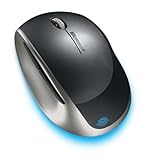
Microsoft Explorer Mini Mouse ダーク シルバー 5BA-00017
【マイクロソフト】
発売日: 2008-10-31
参考価格: 6,600 円(税込)
販売価格: 5,220 円(税込)
( 在庫あり。 )
|
ダークシルバー
5BA-00017
|
カスタマー平均評価: 4
手にしっくりと馴染みます。
このマウスを使うと、他のマウスは使えなくなってしまいました。ヨコボタンをワンタッチ一つで拡大、前ページジャンプと使い安さも群を抜いてますよ。ブルーのライトもカッコイイですよ。
Macで普通に使えます。
Mac用に買いました。
デザインや、色はキーボードや本体の色と全く違和感なく使え、満足です。
機能はBlueTrackに関しては、前使っていたマウスよりはずっといいです。
ただ、Windowsでもあるとどこかに書いてありましたが、スタンバイから復帰すると
動作がおかしいこと(ホイールでのスクロール量がおかしくなる)や、
全く動かない時がまれにあります。
復旧は一度取り外して、USBを差し直せば、直ります。
ドライバーはIntelliPointを入れて使用しています。
デザインと機能的にはおおむね満足ですが、スタンバイでの不具合が残念です。
最高のマウスです
兄貴分であるExplorerマウスを使用しているのですが、充電式なのとやや大きいので、持ち運び用に購入しました。
するとExplorerマウスより持ちやすくて非常に使いやすく、これだけでよかったんじゃ…?
と若干後悔した程です(苦笑)
持ち運びに使う専用のケース入りなのも良い所ですね。
1つ気になる所は、受信機をマウス裏に固定しないと電源が切れないというのはちょっと面倒だなと思える所です。
それでもとても使いやすい良いマウスだと思いました。
現在のベストマウスです!
かれこれ15個以上のマウスを使ってきましたが、現在のマイべストです。日本人にとってはモバイルマウスと呼べないと大きさで、私も最初から据え置きマウス?のつもりで買いました。仕事でイラストレーターやフォトショップなどを使いベジェ曲線の操作や肌のレタッチの場面とか、趣味でアイコン作りのドット塗りの時でも的確なポインティングで追従してくれます。もっとも、このマウスの使い始めからマウスパッドもAirpad Proに変えましたが...。
使い始めは、確かに一部の方がおっしゃるようにがたつき?はあったかもしれません。マウスのソールが4点タイプではなく、前後の2面ベタ接地のため、なおさらなのでしょう。僕の場合、完全にパッドとの摩擦でピカピカにすり減り、現在は真っ平らで無問題です。
ワイヤレスで単三電池1本( ここ大事、エネループなどで換えの電池は切らさない!)で軽く、5ボタンでカーソル飛びを起こしにくい。ロジクールのレーザーより断然ブルートラッキングです。使いこなしは必要かもしれませんが、現在でも超快適なマウスです。
さらに欲を言えば、ホイールクリック(中ボタン)がもう少し軽くなって、薬指を少し曲げた位置(つまりマウスの右下方のエッジ付近)に第6ボタンを設けて、手の平の当たるマウスのおしりのふくらみをあと5mmほど高くしてくれたら、私にとって理想的なマウスになるのになー。
マウスとしては完成度が高いと思います
以前は、同社の27MHZのワイヤレスレーザーマウスを使用していました。以前のマウスは、マウスパッドの上でしかまともに使えなかったため、買い換えました。
このマウスでは、マイクロソフトのうたい文句通りほとんどの場所で使うことが出来ます。ソファーに寝転がりながら地デジのチャンネルを変えたり、音楽を選択したりも可能です。大きさもちょうど良く、使いやすいと思います。
ただ、問題もありました。マザーボード(ASUS M2N-E)と相性が悪かったらしく、このマウスを接続してからスリープが出来なくなりました。また、休止状態からの復帰に必ず失敗するようになりました。OSはWindowsVISTAを使っています。
Webで情報収集し、デバイスマネージャーでの設定やパッチ、クリーンインストールなど、様々な方法を試しましたが、結局解決できませんでした。
あきらめてGigabyteのマザーボード(GA-MA780G-UD3H)に交換したところ、嘘のように快調になりました。今のところスリープを多用していますが、1度も問題は発生していません。
パーツの相性問題は、環境に応じて偶発的に発生するため、今回はたまたま運が悪かったと思います。重複しますが、マウスとしての出来は良いです。
|
|
[ エレクトロニクス ]
|
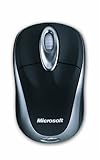
Microsoft Wireless Notebook Optical Mouse 3000 ベーダーブラック 62Z-00016
【マイクロソフト】
発売日: 2007-11-16
参考価格: 2,800 円(税込)
販売価格: 2,046 円(税込)
( 在庫あり。 )
|
ベーダーブラック
62Z-00016
|
カスタマー平均評価: 3.5
Good!
ポインタが非常に滑らかな動きのマウスです。無線状態も良好です。
感度が素晴らしい!
FMV-BIBLOでの使用です。
これまで5年間、FMV純正の有線マウスを使ってきましたが、
机周りをすっきりさせたいので今更ながらワイヤレスマウスを購入してみました。
実際に使ってみて余りの感度の良さに驚きました。
机の上でも布団の上でも、よほどツルツルした場所以外では極めて正確に動いてくれます。
移動速度も2段階ほど速くなりました。
FMV純正マウスを使っていた頃と同じ感覚で動かすと、
ポインタが明後日の方向に行ってしまうのでマウスの移動速度を下げたほどです。
手にしっくりと馴染むデザインも見逃せません。
マウスのほうが手を包み込むような感覚になります。
全てにおいて劣る純正マウスはもういらないので廃棄処分にしました(笑)
 期待してがっかり 期待してがっかり
家のノートパソコンで使用しようとしたが、下記の問題に直面。まず、レシーバーがでかい(この値段では仕方ないか)。作業終了後にレシーバをマウス底面に収納するのが面倒(収納しないと電池が消耗するため)。電波受信範囲が狭すぎ(なんと1m!)
私のパソコンのUSBポートは右側面手前と後ろにあるが、右側面手前だとレシーバーが大きすぎて邪魔。それで、後ろに付けたところ電波届かず反応なし。使いにくいので断念し、会社で使うことに。会社のデスクトップパソコンはハードディスクが机の上左に置いてある。右手のマウスとの距離、約1m。カーソルが動かない。近づけてみると動く。ハードディスクを右に移動するのも面倒なので自宅に持ち帰ってきた。
他社のブルーレイマウスを購入したので、結局、このマウスは棚にしまったまま使わないことになってしまった。
手頃な値段
とにかく値段がお手頃なのが嬉しいです。ブランドもMicrosoftなので安心。面倒なドライバーのインストールなども不要で、パッケージを開けてUSBコネクタに受信機をアタッチすればすぐに使用出来ます。使用感も不満はないです。
全体的なクオリティはさすがにもう一歩というところですが、値段を考えれば納得。
取りあえずワイアレスマウスを試してみたいという方にお勧めです。
評価としては星三つというところなのですが、何しろ安いという点、プラス一点しました。
耐久性に難有り
ノート用で持ち歩く事が前提の為大きさ、重さ、電池の持ち、操作感等
基本性能はまったく問題ありません。ただし、耐久性に難ありです。
この製品に限ったことでは有りませんが、左右のラバー塗装は劣化すると
べたつきが顕著になり、最終的には本体から剥離してきます。
また、裏面の電源スイッチ(アダプタを裏面にはめ込む事で電源OFFとなる)は、
ON/OFFのききが悪くなり、アダプタ自体の付け外しも不安定になってきます。
それでも基本性能の良さに惚れて、今までに2台このマウスを購入していますが、
どちらも丸1年ほど(8時間/1日*200日/1年程度の使用)で上記現象がおきました。
仕事等でヘビーに使う方は要注意です。
|
|

[ エレクトロニクス ]
|
ケンジントン OrbitOptical(USB/PS2) 64327
【ケンジントン】
発売日:
参考価格: 3,992 円(税込)
販売価格: 3,440 円(税込)
( 在庫あり。 )
|
64327
|
カスタマー平均評価: 3
期待が大きかっただけに
怪我をしてマウスの微妙な移動に苦痛を伴うようになったので、以前使っていたMSのトラックボールの使いやすさを思い出して購入。利用者の評価も良好なので期待したのだが、今まで使っていたアップルのマイティーマウスからかなりダウングレードした感じで少し残念。
一度多機能マウスを使用すると、新しく購入する商品にはそれ以上のスペックを求めてしまうのであります。そのうち、このマウスの良さを再認識するときが来るのかも。それまでは、お蔵入りを余儀なくされそうです。
入門者用として
いまのところ反応が悪いと感じることはありません。
ボールがもっと大きいとなおいいのですが贅沢はいえませんね。
左ボタンは右手で使うなら、親指の長さの都合上、もっと手前にあってほしいと感じます。
右ボタンの位置も微妙で、薬指で押すには遠く、小指で押すとほかの指のやり場に困るのであまり手の小さい人には快適ではないと思います。
ただこれらは左右どちらでも使えるというためにはしかたがないのかもしれません。
トラックボールの基本的な性能は備えているので入門用には十分ですが、トラックボールでの慣性を活かした操作を楽しめるほどのレベルではありません。
使い心地は◎
マウスと違って、手を置いたその場所その姿勢のままで使えるのが何よりの利点です。中央部が盛り上がったボディも相まって、手によく馴染みます。
また左右対称デザインのおかげで左手で使うのにも向いており(ドライバ設定で左右のボタンも入れ換えられます)左利きの方でも不自由無く使えますし、さらに右利きの方にも左手で操作するのはオススメです!(右手テンキー&左手トラックボールの組み合わせはとても快適です。私はFinalCutとLogicで編集コマンドをテンキーに仕込んで使ってます。)
唯一の難点は、やはりスクロール機能が弱い事。ドライバの設定で縦スクロールを使えるようにはできますが、スクロールON/OFFの切り換えが必要になってしまう上、横スクロールには非対応。
使っているMacBookのトラックパッドでは2本指で自由自在に動かせていたので、これが残念でした。動画/音声編集ソフトを使う際にはタイムラインを移動させることが多いため、横スクロールが頻繁に必要になるのです。
それとボールを固定するすべがないので、持ち運ぶ際には外れてしまうのが厄介ではあります。
ただこれらを踏まえても、エントリー向け価格で、すっと手に馴染むボディーデザインと快適な操作感が得られたことには満足しています。ほんと、あとはスクロールだけ。
これを使い始めて以来、もうすっかりマウスを使いにくく感じるようになってしまいました。
他のレビューは全く信用なりません。
感度が恐ろしく悪い
ボールを動かしても動かないポインタ
微細な操作を反映してくれない大馬鹿者です
これを製品として出すメーカーが信じられません
訴訟したら勝てますよ、本当に
一番大きな違和感は・・
今迄、ロジクールとMSのトラックボールを数機ずつ使用して来ましたが、
今回初めて、ケンジントン製品を使用。操作面では、劣る点は全く有りません。
ホイールがあるともっと使いやすいだろうなとは思いましたが・・・。
しかし、使ってみて一番違和感を覚えたのはボールが固定されておらず、
逆さにすると抜け落ちてしまう点です。過去に使用した他社製品では、
3点位でホールドされていて、このような事はなく、その辺りに
投げ出しておいて使用する私の場合、ボールがたまに行方知れずになります。
|
|
[ エレクトロニクス ]
|
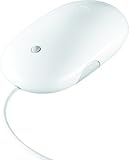
アップル Apple Mighty Mouse MB112J/A
【アップル】
発売日:
参考価格: 6,400 円(税込)
販売価格:
|
|
カスタマー平均評価: 3
5-56で掃除しましょ
みなさんほこりやごみが内部にたまり下スクロールがうまくいかなくなる症状がでています。
掃除方法としては両面テープよりも5-56のが簡単で新品同様に戻ります。
方法は5-56をボールに少しかけてコットンやティッシュで拭き取りながら転がします。
以上です。
簡単です。
純正品にこだわりたい方捨てる前に駄目もとでお試しください。
使い勝手はベストなのに
スクロールのボールが埃などで詰まって3ヶ月で使用不能に。
両面テープで掃除、とか試してはみましたが今ひとつなので結局分解掃除しました。
しばらく調子よかったですが、2週間ほどで下スクロールが空回りするようになり、再度分解、見た目はどこも問題ないですが、解決してないですね。
発売前に社員がモニターしなかったのか・・・。
横スクロールの使い勝手はベストなだけに、非常に腹立たしい製品です。
こういう、埃とか手垢とかが詰まりやすい部位は最初っからメンテナンスを考慮に入れておくべきです。
(だけど、代替製品が見当たらない・・・・ちっくしょう)
値段に見合わない
新品のときの使い心地はよいがすぐにスクロールボールの埃詰まりによるトラブルが「100%」発生します。
色々と対処法がでていますがどれも決定的ではありません。ロットの個体差にもよるが両手テープを差し入れてゴミを撮る方法はかなり難しく、非常に根気のいる作業です。
また、保証切れ覚悟で分解掃除したとしても内部のフラットケーブルが弱く、部品との境界部に負荷がかかり断線しやすい作りになっています(そもそも分解掃除は想定していない)。ボール部のクリックの接点もデリケートな作りで何回か分解掃除しているあいだに動作しなくなることがあります。
基本的な感度やフィーリングが悪くないだけに、使い捨て覚悟で買っても良いが、それにしては値段が見合いません。
両面テープで
埃をとる方法をみましたが、ホイールにテープがくっつかないのが難点です。
そこで、テープをはがさずにホイールの外側に接着面をむけてぐるりと一周
させてみました。
地道な方法ですが、これは確実に埃がとれます。
お店でマウスの値段をみてガッカリしましたが、安上がりな方法でマウスが
復活できましたので、みなさんお試し下さい♪
ほこり取りさえマスターすれば、やっぱりこのマウスはやめられない。
みなさんも悩んでおられるホコリにかかわるトラックボールの動作不良に悩まされています。それがなければ☆5個なんですが。
しかし、効果的な掃除方法を下記のサイトで知ってからは、両面テープによる掃除で、手持ちのマイティマウス4台すべてが驚くほど快適に復活しました。分解せずに、確実に掃除できる方法としてみなさんにもオススメします。
汚れがひどい場合は、何枚も切って同様に両面テープをボールに巻き付けると、回復しますので諦めないことが大切です。
↓Appleマイティマウスを分解しないで掃除する。
http://mm5150.cocolog-nifty.com/blog/2007/09/mightymouse_rep.html
|
|


