|

[ エレクトロニクス ]
|
ロジクール MX エアー MX-A
【ロジクール】
発売日: 2007-09-07
参考価格: オープン価格
販売価格: 14,580 円(税込)
( 在庫あり。 )


|
|
カスタマー平均評価:  4.5 4.5
 プレゼン用のレーザーポインタとは全くの別物 プレゼン用のレーザーポインタとは全くの別物
プレゼンテーション用のレーザーポインタを思い浮かべていたが、全くの別物。
よくもここまで正確に空中で位置を指定/保持できるものです。
できれば、これを利用して、レーザーポインタを付けて欲しい。
また、空中で操作するときは、
通常のマウス右左のマウスボタンの位置は必ずしもいいとは言えないので、
改良の余地はあると思う。
 "使える"空中操作 "使える"空中操作
普段はマウスパッド上で使い、webブラウザ等は液晶テレビにPCの画面を映しリラックスしながら空中操作したいという目論見があったので購入しました。マウスパッド上での使用感は普通のマウス。長細いボディなので多少の慣れは必要かもしれません。ホイールがタッチセンサー式なので、それが肌に合うか合わないかで評価が変わると思います。私個人は、やはり物理的な一般的なホイールの方がいいかなとは思いますが、慣れてきた今では使えないこともないなという印象です。この製品の最大の特徴である空中操作は、フォトレタッチ等の細かい操作を要求されるものは無理です。しかし、webブラウズやプレゼンテーションくらいであれば十分に可能です。慣れは必要になるものの、画面から離れて操作しなければならない大画面テレビに繋いだPCを操作するのは、かなり快適です。空中操作の際はリモコンや携帯電話を持つようなイメージ。先端に信号送信部があるわけではないので、リモコンでテレビを操作するように腕を伸ばす必要はありません。手に持った携帯電話を縦横左右に手首を使って動かすような感じで操作が可能です。Firefox等、マウスジェスチャーで各種操作が可能なwebブラウザを利用すれば、戻る・進む・画面更新も快適に行うことができます。空中操作時の注意することは、ボディ底部のセンサーを指で覆ってしまうと空中操作モードではないと認識してしまう場合があります。ホイール操作も親指で行うことになると思いますが、ホイール用センサーの先端までは多少持ち替えないと指が届かず、タッチセンサーが誤認識を起こし意図した方向とは逆にスクロールさせてしまうことがあります。もっとも、これは空中操作でなくても起きる場合がありますが。細かい注意点がいくつかあるように思いますが、それらにうまく対応できればかなり快適に操作できる、良い製品だと思いました。
レシーバーに注意。
機能・デザイン・使用感・マウス自体はまったく問題無いですが、
付属の無線レシーバーに気をつけた方がいいです。
ノートPCでプレゼン用途に便利でよく使用していたのですが、
USBメモリのように飛び出た形での装着となる為、ちょっと危ういかなと思っていたら
先日ついに引っ掛けてしまって、レシーバーが折れまがりました。
専用のレシーバーを無くしたり破損してしまうと、まったくの使用不可になります。
3年保障という事でどこか安心していたのですが、有償となりました。
レシーバー単体の購入も不可能のようですのでその点も注意です。
これはいい
やはりと言うか、他の人同様最も意外だったのが空中操作の正確さ。
「動かしたい」ように動くのに、「動いてしまう」誤作動は起こりにくい、まさに絶妙のバランスだと思う。
その上空中操作に切り替わるとカーソルもそれ用の適した形に変わったり、カーソルを中央に戻してくれる機能があったり、カーソルを固定することもできたりとかなりの親切設計。
ただあえて不満点をあげるとすれば
・自分で割り当てられる(初期設定では割り当てなし)の「ノックのように振る」ジェスチャー入力の認識に結構コツがいる。
・空中操作で握ったように持ったとき、1.右クリックが押しにくい(左クリックは出来るのに、なぜか右は独自キーに割り当てられない) 2.スクロールの「下へ」はいいとして、「上へ」が押しにくい 3.前述した右クリックや「上へ」スクロールさせようとして先の方を持つと、レーザー部を覆ってしまいデスクトップモードに切り替わってしまいがち
・デスクトップで操作する際に尻でっかちなフォルムは若干使いづらい
など、欠点がないわけでもない。
ただどれも致命的というほどのものではないので、十分価格に似合ったサプライズを提供してくれる商品には違いないと思う。
値段に見合った高級感漂うフォルム、この製品の特徴をきちんと理解した充電スタンド付属など基本はきっちりと押さえられているので、とりわけHTPCユーザーなどには是非ともオススメしたい製品である。
意外と使える
あまり期待はしておらず、7割がた「ネタ」として手を出してみたんですが、イイです、これ。やみつきになります。
特に空中トラッキングは、もっともどかしいもんだと思っていましたが、ちゃんと思った方向にリニアに動き、ポイントもさほど苦になりません。30分もあれこれ遊んでいるうちにすっかり慣れてしまいました。最近のセンサー技術はすごいですね。
問題なのは、長時間の空中操作は腕が疲れることと、マウスジェスチャが非常にやりづらいこと(だいぶできるようになりましたけど)。
机の上に置けば普通のレーザーマウスとして使えますが、これもちょっと微妙。本体が長いので、かなり手が大きくないと、スクロールパッドをうまく使えません。
音量調節や再生/一時停止機能なんかもあって(Media Player Classicで正常に動作しました)、リビングに置いたメディアセンターPCをカジュアルに使うには最高のデバイスでしょう。
一方で、ウェブブラウズには向きません(腕が痛い)。
最初は星3つくらいかと思ってたんですが、あまりに面白いので5つつけちゃいます。
※SetPoint(専用のマウスウェア)がなくても、それなりに使用可能(Vista64bit)。同社のソフトは出来があまりよくないことが多いので、地味にありがたいポイントです。
|
|

[ エレクトロニクス ]
|
ロジクール オプティカルワークステーションマウス SOC-U10
【ロジクール】
発売日: 2006-03-03
参考価格: オープン価格
販売価格: 2,410 円(税込)
( 通常1~3週間以内に発送 )
|
|
カスタマー平均評価: 0
|
|

[ エレクトロニクス ]
|
Microsoft Natural Wireless Laser Mouse 6000 69K-00004
【マイクロソフト】
Macintosh
発売日: 2007-01-26
参考価格: 7,600 円(税込)
販売価格: 5,712 円(税込)
( 在庫あり。 )
|
|
カスタマー平均評価:  3 3
多少の準備と慣れが必要かと
長い事PC購入時についてきたマウスを使ってきたのですが、
手首と腕を故障した為に、ものは試しとばかりに使っています。
使用開始時は、使用時の手と手首の角度がそれまでと異なる為に、
思ったより使い辛い印象でしたが、慣れてくれば手を伸ばせばすぐ馴染む感覚で
使用感や手首等での負担は以前より断然楽になりました。
ただ、やはり若干手の大きい人向けの大きさなので、手の小さい人は使い辛いと思います。
私は手が大きい方なのもありますが、
リストパット付きの光学マウス用のマウスパットを使用しているので、
マウスポイント感度の不備や大きさや形状については、さほど気になりませんでした。
ただ、そうすると手がちょっと持ち上がる感じになる為、
肘が机にあたって痛い為、ちょっとコレは予想外でした。
(肘が机の上にあたらないようにして解決としてますが)
電池の重さについても、コレくらい重い方が安定感があって動かしやすい気がするので、
コレも個人の感覚差かと。
無線レシーバが異様に大きくて直径自体はマウスと同等くらい(薄さは1.5cm程度ですが)あって
机の上がかさばるので☆3です。
 電波が弱い 電波が弱い
デザインが奇抜なだけに人を選ぶと思いますので、買う前に実物を触ってみる事をお奨めします。
問題は肝心のワイヤレスが電波は途切れたり、カーソルは勝手に動くなど
本当にレーザーマウスなのかと疑うほどの完成度です。
レシーバー自体も非常に大きく場所を取りますし、この大きさであの感度となると
評価を下げざるを得ないでしょう。
マウス腱鞘炎
マウス腱鞘炎でしょうか右ひじの痛みに耐えかねてネットで色々と探してこのマウスを発見しました。サンワサプライに安価のがありますが、やはりマイクロソフト製を選び購入しました。
長年普通のマウスを使っていたのでこのマウスが使いやすいはずはありません。何事も「慣れ」が必要です。
「コントロールパネル」でマウスポインタの速度を自分好みに調整し使用しています。
おかげでマウス腱鞘炎の痛みも軽減し快適にマウス操作しております。
もう一台のパソコンにもほしいところ・・・
もうひとつ買っちゃおうかな・・・
手にしっくりきた
2007年の9月から使っています。
クセがある形なので万人受けはしないでしょうが、私にとっては手にぴったりとなじみ、とても使いやすいです。
もう普通のマウスの感触じゃ物足りなさを感じるくらいです。
欠点としては、親指のあたるラバー部分が黄ばんでくることと、手が湿りやすいことでしょうか。
購入時の注意として、値段が高いので、店頭で実機を触って自分になじみやすいかどうかを試すのは必須です。
人間工学的かな…
1年くらい使いましたが,現在はMicrosoft Explorer Mini Mouseに買い換えてデスクトップで利用しています。
今考えてみると,現在のマウスに比べて,このマウスは,初めて握った時のフィット感があり,作業姿勢によっては腕のひねりが少なくて済むのですが,大きすぎ・重すぎでした。
人間工学的と言うのは,モノの形状が体に馴染むだけではなく,その結果として,作業効率が高まらなければいけません。残念ながら,このマウスは私の手には大きすぎ・重すぎでした。重いと,他の方のレビューにもあるようにマウスを動かす際に手首に負担が掛かり,体に良いとは言えません。ただし,高齢者の中には,マウスが軽すぎてポインタをうまく合わせられない方もいらっしゃいます。
次に,マウスの感度が良くありませんでした。製品の品質にばらつきがあるのは仕方がないかもしれませんが,ツルッとした机で使うとカーソルが思うように動いてくれずイライラします。その結果,無駄な手首の動きが必要となり余計に疲れます。
マウスの電波を受信するレシーバーも大きくて場所を取りました。私にとっては,Microsoft Explorer Mini Mouseの方が,軽くて手に馴染むし,感度も申し分なく,シーバーも小さくて利便性も高いと思います。つまり,こちらの方が人間工学的なのです。
設計時に想定したユーザーの手の大きさ(人体寸法)や筋力がどうだったのかは判りませんが,最近は人間工学を宣伝文句として多用しがちです。しかし,この言葉はすべての人に当てはまるわけではありません。様々な形や大きさの手を持つユーザーが「手の延長上にあるかのように使える道具」なのか,自分自身で判断されることをおすすめいたします。
|
|
[ エレクトロニクス ]
|
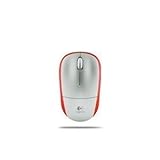
ロジクール ワイヤレスマウス M205 オレンジ M205OR
【ロジクール】
発売日: 2009-05-01
参考価格: 1,980 円(税込)
販売価格: 1,782 円(税込)
( 在庫あり。 )
|
M205OR
|
カスタマー平均評価: 5
安いのでオススメ
今までずっと有線マウスを使っていましたが、安かったので買ってみました。
面倒な設定なんかも無くプラグ&プレイで普通に使えます。
特に不満も無く、感度も良好です。
ケーブルが無いだけの使いやすいシンプルな3ボタンのマウスです。
安かったのでちょっと不安でしたが大満足です。
レシーバーは普通のUSBメモリくらいの大きさで、電池は単三1本で、
マウスも特に重いとも感じません。
とりあえず今のところ使っていて不満に感じる点は何もありません。
パソコンの動作が重くなる時にたまーに若干動きが悪くなる時もありますが、10日に一回くらいの頻度です。
ノートPC用と書いていましたが、デスクトップPCで使っても何の支障もありません。
今まで有線を使っていてワイヤレスマウスに変えたい人なんかは入門用にちょうど良いんじゃないでしょうか。
安いのでオススメです。
|
|
[ エレクトロニクス ]
|
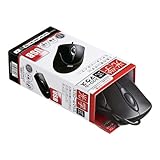
サンワサプライ オプティカルスクロールマウス MA-93HUDY
【サンワサプライ】
発売日:
参考価格: 1,659 円(税込)
販売価格: 846 円(税込)
( 在庫あり。 )
|
ダークグレー
紙箱パッケージの左右対称型光学式大型マウス
差し込むだけで使える 信頼の光学センサー方式
画面スクロールが可能で、インターネットやエクセルの操作が快適に
首一振りで、画面の端までカーソルが移動可能な800カウント高分解能
ダークグレー
|
カスタマー平均評価: 3
普段使用する分としては十分
サブPC(Linux)用に購入しました。
サイズが「大きめ」とありますが、普通ではないかと。
ゲーム等に利用しないならば十分だと思います。
|
|

[ エレクトロニクス ]
|
Logicool オプティカルマウスUSB SOC-U20
【ロジクール】
発売日:
参考価格: オープン価格
販売価格: 946 円(税込)
( 在庫あり。 )
|
|
カスタマー平均評価: 5
パッドと組み合わせて買うとお得です。
画像が掲載されていないので、実物を見ることができませんが、他サイトにて確認したところ良いデザインでした。
マウスの重さも、軽すぎることなく、適度な重量感です。
価格もうれしい水準で、マウスパッド(ELECOM マウスパッド MP-087GY)とセットで買うとオススメです。
マウスとパッドの相性もピッタリで、良い買い物です。
|
|
[ エレクトロニクス ]
|
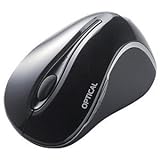
バッファローコクヨサプライ BUFFALO 光学式無線マウス Bluetooth対応 5ボタン ブラック BSMOB01MBK
【バッファローコクヨサプライ】
発売日: 2009-02-27
参考価格: 4,914 円(税込)
販売価格: 2,843 円(税込)
( 在庫あり。 )
|
|
カスタマー平均評価:  3.5 3.5
プラネックスの
プラネックスのドングルでパソコンと接続、すぐ認識できています。
良い面もあれば、悪い面もある
もともとBUFFALOの光学式USBマウスを使用していたが、BlueTooth対応NET?PCに変えたことを気に、マウスを無線化した。最初の問題点は、起動時に認識しない確率が高い。同時にキーボードも無線化したが、マウスだけが、2回に1回程度の割合で、認識しない。また、ホイールの作りが雑。今までのマウスの中で、初めて、ゴリゴリ感があり、回転時の感触が悪い。今までのマウスがそんなことがなかっただけに、このマウスだけの問題なのかもしれない。
ただ、無線化については、赤外線のような遮蔽物があることによる動作不良もなく、マウスの向きに関係なく使用できるので、便利。
|
|
[ エレクトロニクス ]
|
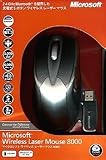
Microsoft Wireless Laser Mouse 80004CH-00016
【マイクロソフト】
Windows XP
発売日: 2006-11-17
参考価格: 8,500 円(税込)
販売価格: 6,321 円(税込)
( 在庫あり。 )
|
|
カスタマー平均評価:  2.5 2.5
まずまず
初のbluetoothマウスです。
良い点
bluetooth内蔵PCなのでレシーバー不要。
5ボタンにいろいろな機能を振り分けられる。
悪い点
電子レンジがbluetoothの電波に干渉するので、近くに電子レンジがある家庭は注意が必要。
充電できることが利点のはずなのに、充電が上手くいかない。
ホイールがおかしい
Bluetoothであるという点を除けば普通のマウスだと思っていたのですが、
どうもホイールの調子がおかしいです。
・物理的におかしい点
ホイールの重心がアーチ型の頂点部分ではなく、やや手前にあります。
これに気づくまではなかなかホイールクリックができず、不良品ではないかと思いました。
やや手前を押すとクリックできるようになります。
それでも他のマウスよりもかなり固く、押しにくいです。
・ソフト的におかしい点
普通のホイールマウスのホイールとは微妙に性質が異なるようで、
いくつかのソフトで怪しげな動作をします。
例えば、リモートデスクトップ操作時になぜかホイールスクロールが異常に遅くなり、
まるで速度設定を一番遅くしたような状態になることがあります。
こうなってしまうと、ホイールの設定をいくら変更しても駄目で、
レシーバーを挿し直すとなぜか直ったりします。
他のマウスではこのような現象は発生しません。
MS製のマウスもいくつか持っていますが、こんなおかしな動作をするのは
LaserMouse8000だけです。
bluetooth対応からの乗換です
Intelli Mouse Explorer for Bluetooth からの乗換です。
bluetooth自体に意義があると考えるタイプのユーザなので、若干評価が偏っているかもしれません。
Intelli Mouse Explorer for Bluetoothから良くなったところ
・電池が一本で良い上に、充電できる。
・わりかしかっちょいい。
・ホイールの動きがなめらか。(Intelli Mouse Explorer for Bluetoothは2つ買いましたが、どちらもホイールが引っかかる、動き始めが重い、等有りました。分解してシリコングリスなんかを塗ってみても、一時しのぎにしかなりませんでした。)
ダメなところ
・しばらく使っていると、アルミの部分が白く変色します。ちょっとイヤです。
・ホイールは無段階ぽい感じ(カチカチしないタイプ)です。実際のピックアップはデジタルで行っている(と思う。Intelli Mouse Explorer for Bluetoothはそうでした)ので、このヌメヌメするタイプの存在価値が見いだせません。
・ホイールを素早く回すと、空回りします。
・MSのマウスのホイールボタンは、高い奴ほど使えないと割り切った方が良いです。これのホイールボタンも、メチャメチャ使いにくいです。
・右利きにも左利きにも行けるデザインですが、右効きには右の追加ボタンが使いにくいという副作用が有ります。
・結局5ボタンマウスですが、実質3ボタンみたいなもんです。
私はもう一つ買おうか迷っていますが、他人に聞かれて勧めるか、と言われると微妙です。
充電式が魅力、しかしBluetoothであるメリットはない
元「IntelliMouse Explorer 4.0」ユーザで、Bluetoothマウスは初めてな視点からです。
現在Bluetoothアダプタは携帯とのファイル送受信用に
Logitecの「LBT-UA300C1」+BlueSoleil(Ver 3.2.2.8)を所持しています。
Wirelessならば充電可能で、せっかくアダプタがあるのだからBluetoothにしたくて本製品を選びました。
しかし結局は左右側面ボタンの割り当てができなかったりしたため、
付属の純正アダプタを使って接続しています。
・IntelliPoint(Ver 6.2)で左側・右側のボタンの割り当てを変えても反映されない
(HID 準拠マウスと認識されているため?)
・マウスホイールを早く回転させるとうまくスクロールできないことがある
・BlueSoleilのセキュリティ設定を「低」にしないと接続できない
・BlueSoleilのサービスが起動するまでマウスが使えない
<付属アダプタ+IntelliPointの場合>
・LBT-UA300C1+BlueSoleilの環境と共存して問題なし
・上記ボタン割り当ての問題がなくなった
・上記マウスホイールの問題がなくなった
・OS起動時からマウスが使用可能
付属アダプタを使うと非Bluetoothのワイヤレスマウスと
接続方法が実質同じと言っていいのではないかと思います。
重さは結構あります。
ポインタの加速を速めに設定していない人は疲れるかもしれません。
ホイールボタンは前に使っていたIntelliMouseで慣れているのですが、
そうでない人は中ボタンクリックのつもりが右スクロールになってしまった
ということが起こるかもしれません。
反応速度は快適です。
充電式のワイヤレスマウスが欲しい人にはオススメです。
普通
『まず5ボタン・ブルートゥースのワイヤレス・横スクロールに惹かれて買いました。しかし5ボタンは右クリック左クリックも含めた5ボタンだったのでがっかりしました。実質3ボタンですよね!?それ以外にはちょっと重いですね。デカイし、中央のスクロールが滑らかさがないですね。ですので動かしにくさというのはあるかもしれません。しかし充電式だというのが非常に良かったです。ですので星3つにしておきます。初期状態ではスクロールのスピードが「遅い」になっているので、変更することをおススメします。』と9月に書いたのですが、現在ではこのマウスなしではいられないですね。もう重さとか中央スクロールののろさも慣れですね。それがしっくりし始めている11月です。ただ、
やはり左右の中央に配置されたボタンは未だに押しにくいです。笑
|
|
[ エレクトロニクス ]
|
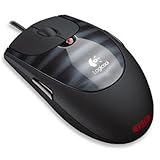
ロジクール G3 レーザーマウス G-3LS
【ロジクール】
発売日: 2006-08-25
参考価格: オープン価格
販売価格: 4,250 円(税込)
( 在庫あり。 )
|
|
カスタマー平均評価: 4
スクロールホイール
家と職場で2台使っています。
今まで色んなマウスを試してきましたが、これが私にとっての決定版です。
ワイヤレスなども試しましたが、結局コード付きのG3に戻ってきてしまいました。
扱いやすい大きさと、そしてスクロールホイールが非常に頑丈にできています。
大抵のマウスのスクロールホイールは毎日使っていると数ヶ月で駄目になってしまいますが、G3は1年間使用してもまったく使い勝手が落ちることはありません。
ネットを楽しむことが多い方ならスクロールホイールの耐久性は重要なスペックだと思いますが、こういうことはカタログには絶対に表れてきません。
スクロールホイールでマウスを選ぶ方にお薦めです。
難点はケーブルがやや太いことです。
そのため、狭い場所では少し使いづらいと感じることがあるかもしれません。
ケーブルが何かにぶつかると、太さゆえにスムーズな動作が阻害されることがあります。
 優れたマウス、だが残念な点も デュアルモニタ環境下での問題 優れたマウス、だが残念な点も デュアルモニタ環境下での問題
FPSゲーム用に長年愛用してきました。
ソールが減りやすいのが欠点と言えますが、高精度なポインティングが可能な優れたマウスです。読み取りの精度が非常に高く、苦手なマウスパッドもありませんでした。
デュアルモニタで使用した所、マウスの速度が勝手に切り替わってしまう症状が発生。
メーカーに報告した所、デュアルモニタ環境はサポート外といわれ、対応してもらえませんでした。
(メーカーからの返答を一部引用:弊社製品は全てデュアルモニター環境で正常な動作を保証できないため、動作保証外の環境とさせていただいてございます。)
この情報は商品パッケージの注意書きなどでは公表されておらず、同様の環境で使われる方は注意が必要です。マルチモニタ環境が普及する前にリリースされたモデルだから仕方ないなとと思っていたのですが、そういうことではなく、ロジクールの製品は全てが動作保証外という事です。
恐らくはドライバの問題だと思いますが「対応はしない」ということなので、この問題を解決するアップデートはされないかもしれません。
サポート外を通告されても、担当者の応対さえ理にかなったものであれば受け入れ、☆4か5の採点を下していました。
好きだったメーカーなので残念なのですが、今回初めて受けたサポートについては上記のように期待できないものでした。いい点を拾いたいのですが、ユーザーに挑戦的な返答も含まれており、個人的な心境として高く評価し辛いものがあります。
ある意味マウスの出来がよいためにエラーの報告があまり入ってこないので、サポートがお座成りになっているのかもしれません。
補足:
08年11/18日現在において私のレビューだけ☆1つですが、主にサポートに対して大きく減点しています。
高評価をつけておられる方のレビューはおおむねシングルモニタ環境で使用していたときの私の感想と一致しており、信頼できるものだと思いましたので、対照願います。
現在、つなぎのマウスとしてMX400レーザーマウスを使用していますが、これはデュアル環境下でも正常でしたので一応報告しておきます。
この形状が最高
15年ほど前?から、ロジのこの形状のマウス使っています、当時はまだPS2のコロコロボール。その後同じ形状のオプティカルを購入、10年以上たった今でもノート用に使用しています。G3レーザーを買ったきっかけは、オプティカルのデスクで操作するときのカーソル飛び。G3レーザーは全く飛びませんね、更に裏面スリッパーがテフロンで快適!機械式→光学式→レーザーとテクノロジーが進化しても同じ形状、この形状以外では仕事になりません!同じ事思っている方がたくさんみえると思いますよ、絶対おすすめ!次は同じ形状でワイヤレスお願いしますロジクールさん!
このマウスを使い始めて約2年になります。
僕は手首をあまり動かさず親指と薬指でマウスを挟むようにして操作するので、あまり図体の大きなマウスは疲れるのと、最初の機種のドライバーで苦労したので、専用ドライバーをインストールしなくても使える機種(有線)、そして軽くて造りがしっかりして丈夫であること。さらに、指先の動き程度でポインターの操作が可能な機種(解像度が高いこと)が条件でした。
「G3」をちょうど2年近く使って来た感想は、へたりもなくフリーズもせず全く不満がない機種であること判明したので、今回新しいノートパソコンを購入したこともあり(同時に購入したMX518はやや大きすぎでした)「G3」が廃盤にならないうちに、、と追加購入です。
マウスは、各社からすごくたくさんの機種が発売されていますがシンプルで、解像度が高く適度な大きさで、かつとても丈夫な「G3」は名機だと思います。(電池も不要ですし^^;)
クリック感はしっかり、右小指にサイドボタンが当たる
MX-620、MX-1000、ノート用モバイルマウス等いくつかロジクール製品を愛用しています。
往年のコードレスタイプからの乗換えを考えている方の参考に。
まずはじめに触ってみて思ったのは硬さ。
上に挙げたマウスに比べてクリック感が深く、硬めです。
中央ホイール部も押しこむ!といった感じです。
両サイドの素材をツヤ消し&ザラザラにしたのは長時間使用者にはポイント高。
あとは親指と小指で両サイドを挟み動かすスタイルで使用しているのですがですが右に急に動かしたりするときに右サイドボタンに小指があたります。これは手の大きさや指の長さに左右されるとは思いますが実機を触るときに一番チェックしたいポイントになると思います。
動作等にとくに気になる点はありません。
|
|

[ エレクトロニクス ]
|
ELECOM PRUMIE マウス M-P3UP2RWH
【エレコム】
発売日: 2006-12-05
参考価格: 5,292 円(税込)
販売価格: 2,000 円(税込)
( 在庫あり。 )
|
チルト機構とサイドに2つボタンを装備した多機能LASERセンサーマウスです。持ちやすさを追求した形状を取り入れております。
M-P3UP2RWH
|
カスタマー平均評価: 3
白以外の色を選ぶべき
一日中触っているマウスだけには妥協したくなく、何度か買い替えた後、「クリックの軽さ」「マルチファンクションのボタンの位置」「手の中での収まり具合」がしっくりきたこの製品を気に入って使ってます。
ただし、ひとつだけ失敗しました。
この製品は白以外の色を選ぶべきでした。
親指や薬指が当たる横の部分がちょっとザラついた硬いゴム(?)素材なのですが、そこにすぐ手垢がつくのです。買ったその日から黒くなりはじめました。
前述の通り、マウスにお金を使いすぎたので私はこのまま我慢しますが、これから購入予定の方には他色をオススメしますよ。
裏切られた気分です
握りやすさとボタンの配置が気に入ったので購入。
ところがゲームによってはホイールスクロールとマウスボタン4、5が認識しなかったり・・・
ドライバのせいですかね・・・互換性最悪です
あとレーザーのためか 感応する飛距離が長すぎます。(5mm上に持ち上げても反応してしまう)
マウスの立ち位置を修正しようとパッドから少し離した時でも カーソルまで一緒に動いてしまったりして精度の要求されるゲームには完全に不向きです。
マウスを 離す度・近づける度にカーソルがグラグラ動き出す。まるで氷の上を歩くような神経を使います。
まさに感度の飛距離の長さが裏目に出ちゃってますね。
断言します。光の方がマシです
結構使いやすいが・・・
新しくPCを購入した際に購入した周辺機器のひとつ
レーザーマウスのデビューを飾った一品
色も複数あったので、PC本体のカラーにあわせ白
以前使用していた光学式と比較してその精度の差にびっくり
光学式がまったく反応しなかった事務机の上でもすいすい動き、カーソルがどこかに飛ぶこともなくなった。
これでマインスイーパーもやり放題(笑
通常のホイールマウスにない機能としては以下の2点
1:ホイールを傾けるとウィンドウが横にスライド
2:左サイドのファンクションボタンに様々な機能を当てられる
どちらも目新しい機能ではないが、あるといろいろ便利
機能1はいちいちスクロールバーまでカーソルを持っていく手間が省けます
また、スライド幅も調整できるがいい感じ
機能2は自分が頻繁に使用するコマンド(=約30種)を当てると作業効率UP
あまり意味はないが、第@・第Aボタン(=マウス上部の二つ)を当てることも
戻る・進むを当てるとまさにネットのために生まれてきたようなマウスに!
で、満点をつけたい気分ですが以下の点で減点。なお、下3つは個人的見解
・機能2に貼り付けがない。
貼り付けがなければ、切り取り・コピーの意味も薄い
・機能1が使用しているCAD(=コンピューター用設計ソフト)で機能しない
正確にはスクロールバーの位置でなければ機能しない。
・もう少し縦方向に長ければ持ちやすい(=少しばかり短い)
・ファンクションボタンがやや手前によりすぎ
メーカーには是非とも貼り付けできるように、ドライバーアップデートをしてもらいたいものです。
|
|


